


Muchachos, prepárense que este post será un poco largo, porque el post pasado, fue un poco de joda. Ahora la joda, la tomaremos en serio xD.
El objetivo de este nuevo post, es explicar y mostrar las herramientas que posee el lanzador de Ren’Py. Colocaré Screenshots para apoyar la información ya que con esto, conoceremos la interfaz que tiene el lanzador de Ren’Py 😉
EL LANZADOR DE REN’PY, A PRIMERA VISTA
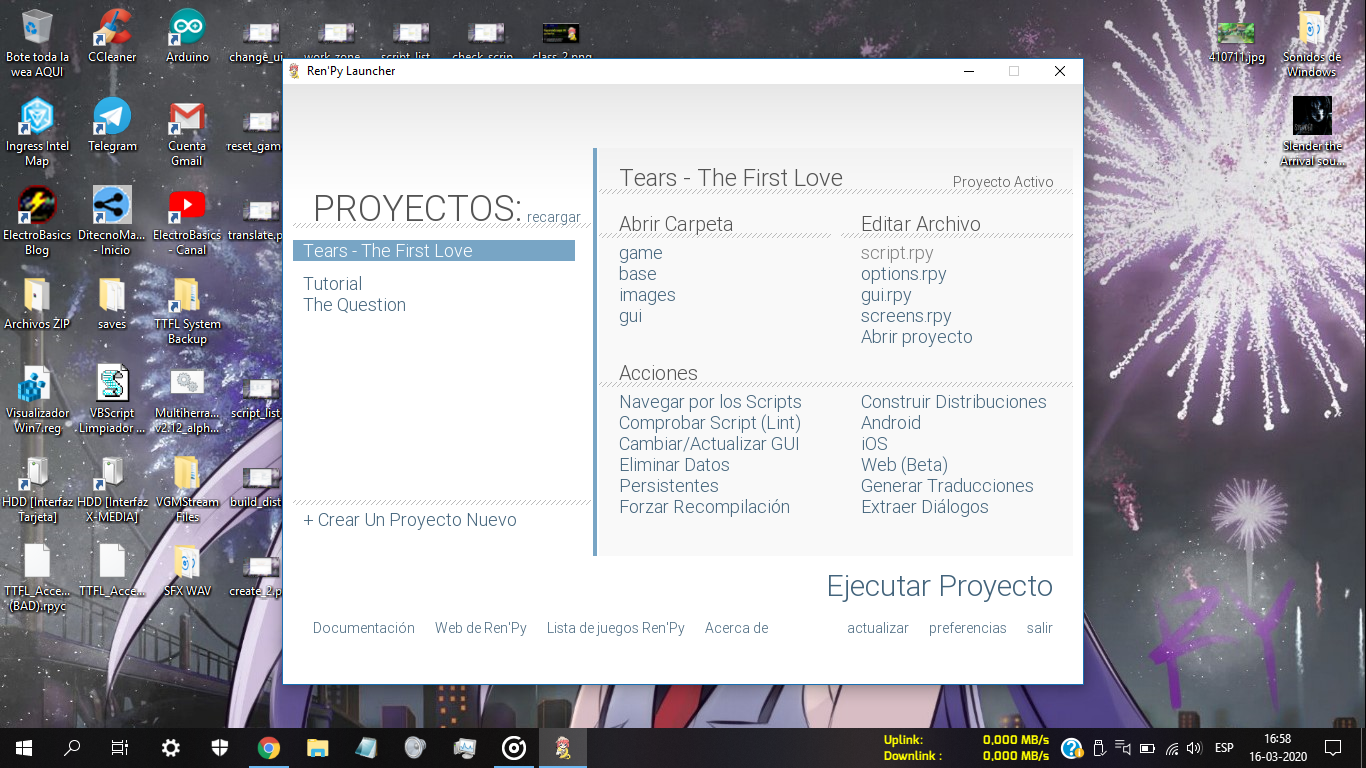
En el >> Post Anterior << , mostré solo de pincelada el launcher de Ren’Py, y si, este es el inicio con todas las herramientas a la vista del desarrollador.
Disponemos de nuestro sector de trabajo, la lista de proyectos (Lista a la izquierda de la barra vertical azul), y las herramientas de desarrollo/compilación, pero… de qué va todo esto?. Continúen leyendo por favor…
1. GESTIÓN DE SCRIPTS Y “ASSETS” DE NUESTRO JUEGO
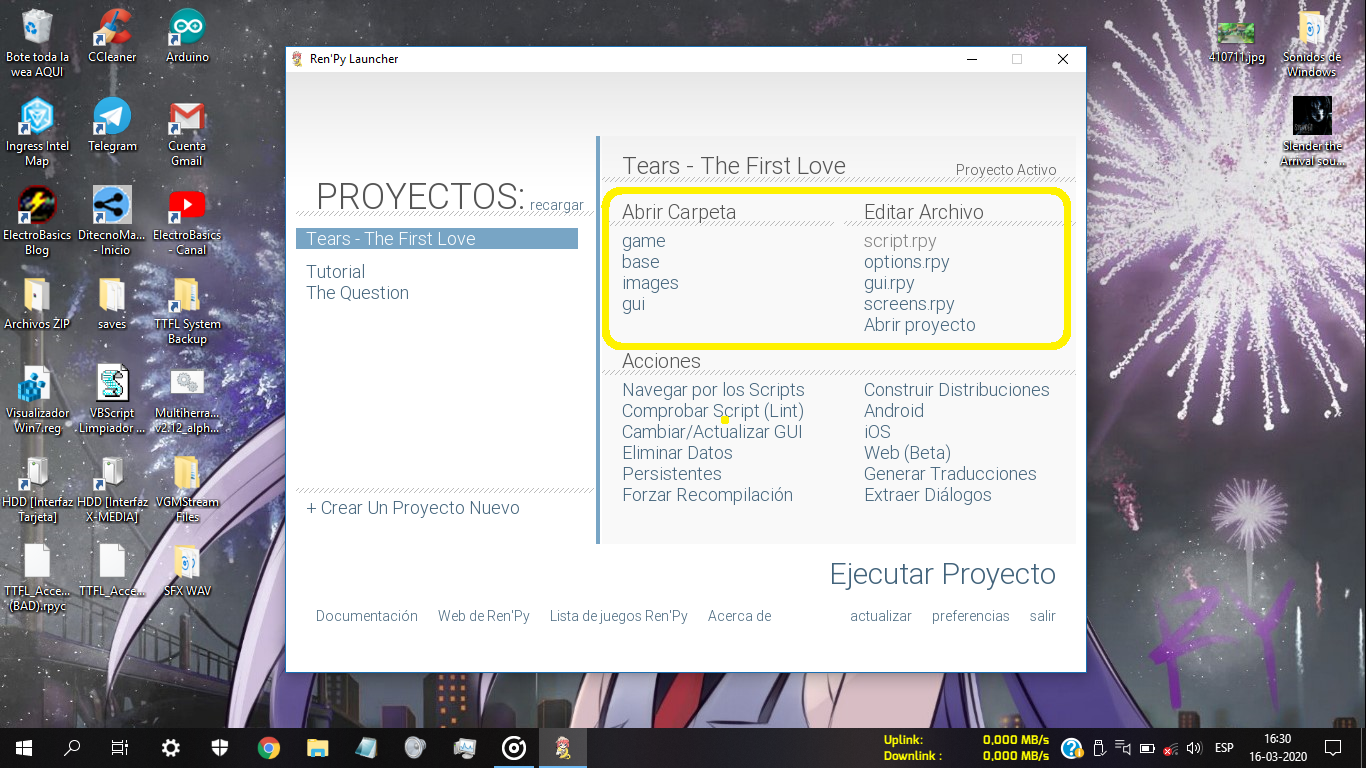
[El sector encerrado en Amarillo, es donde gestionamos los archivos]
En el lanzador, podemos ver dos secciones donde se realiza la mayor parte de la labor de programar/diseñar nuestro juego.
Abrir Carpeta : Aquí encontraremos las carpetas principales donde se almacenan los Assets de nuestro juego (Archivos de Imágenes, audio y scripts con código). Explicaré el uso de esas 4 carpetas que hacen funcionar a nuestro juego :
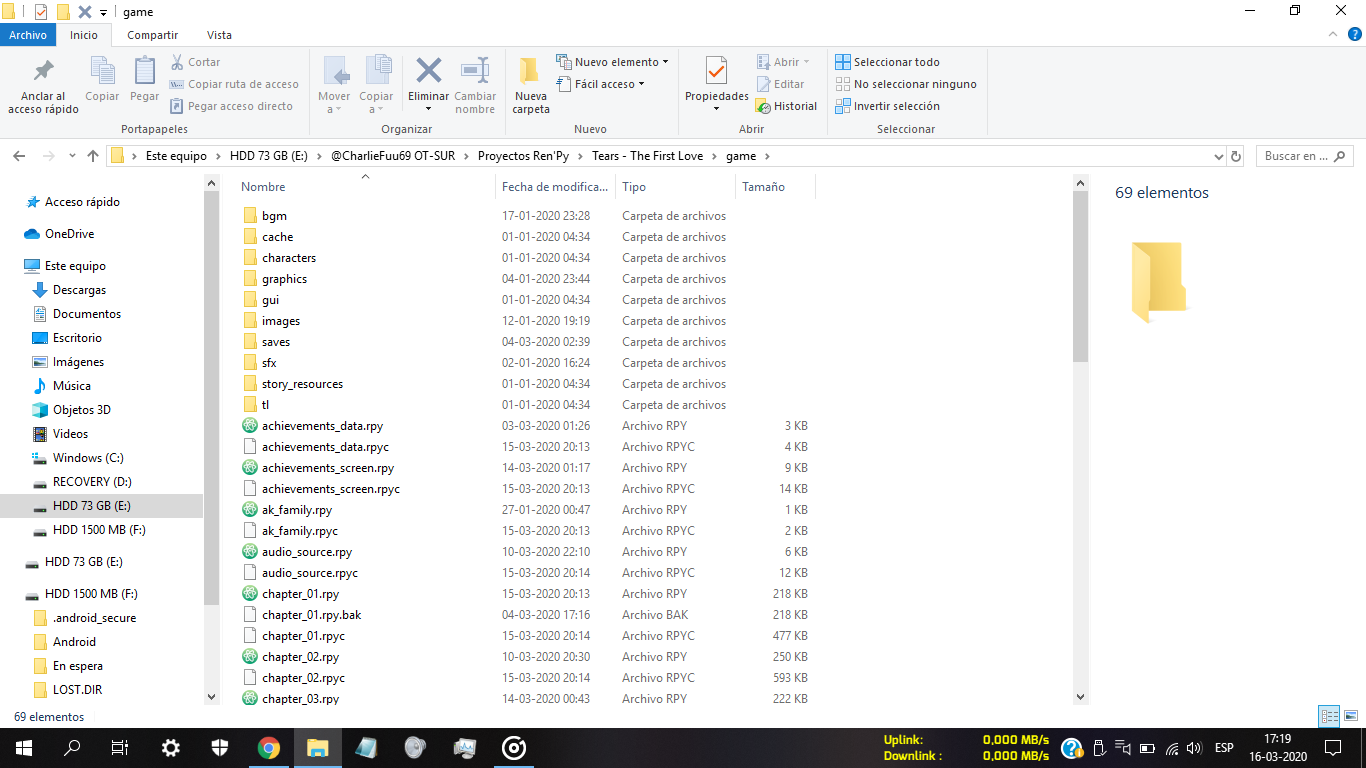
[Screenshot de la carpeta “game” con los Assets que conforman mi juego – Proyecto TTFL! de CharlieFuu69 Creations!]
- game : En esta carpeta, se ubican todos los Assets del juego. Aquí es donde están reunidas las imágenes que brindan el diseño de interfaz al juego, las imágenes de escenarios, los Sprites de los personajes, los archivos de sonido y nuestros scripts con código.
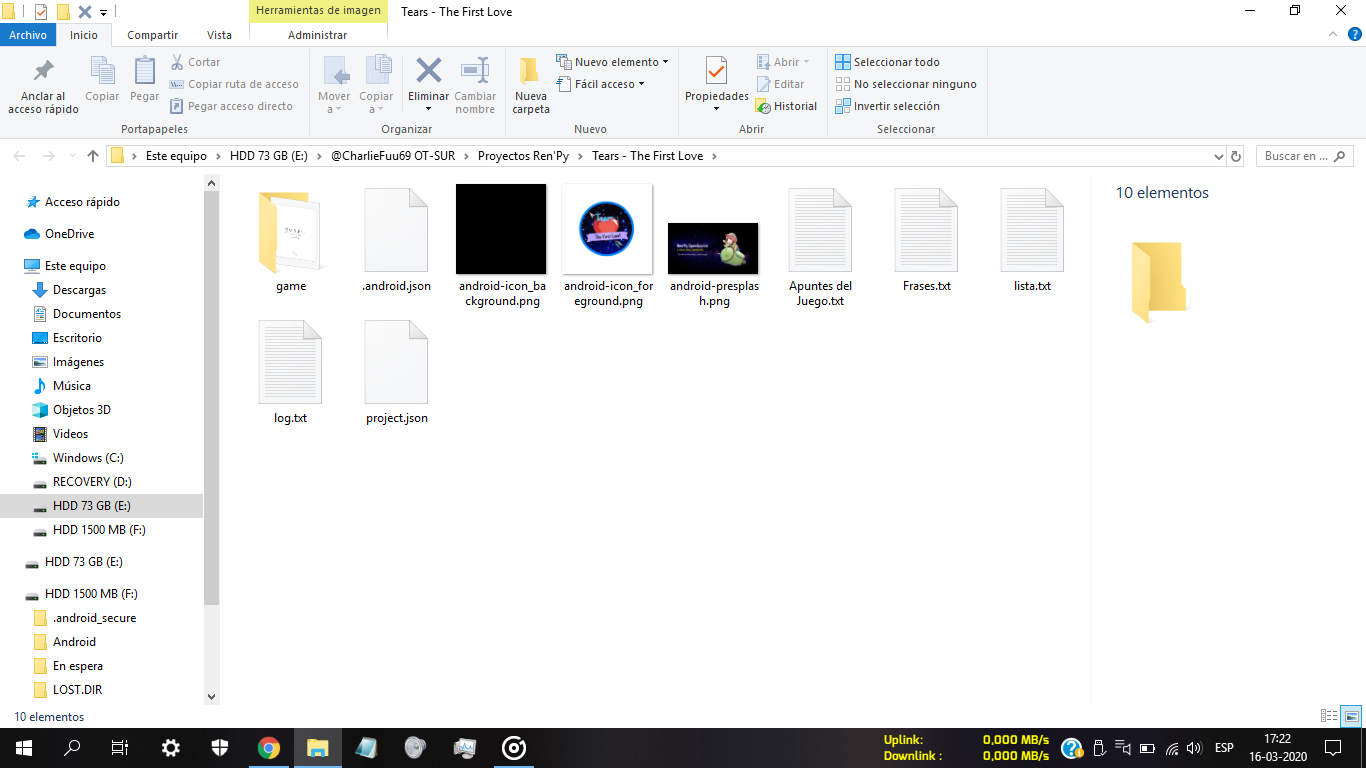
[Screenshot de la carpeta “base” con los archivos base de mi juego – Proyecto TTFL! de CharlieFuu69 Creations!]
- base : Esta carpeta recoje los archivos base de nuestro proyecto, tales como archivos .txt, .json, y donde podemos personalizar ciertos iconos y presplash de nuestro juego (Más adelante enseñaré a crear presplash de juego). En la carpeta base, se ubica la carpeta “game” de nuestros Assets.
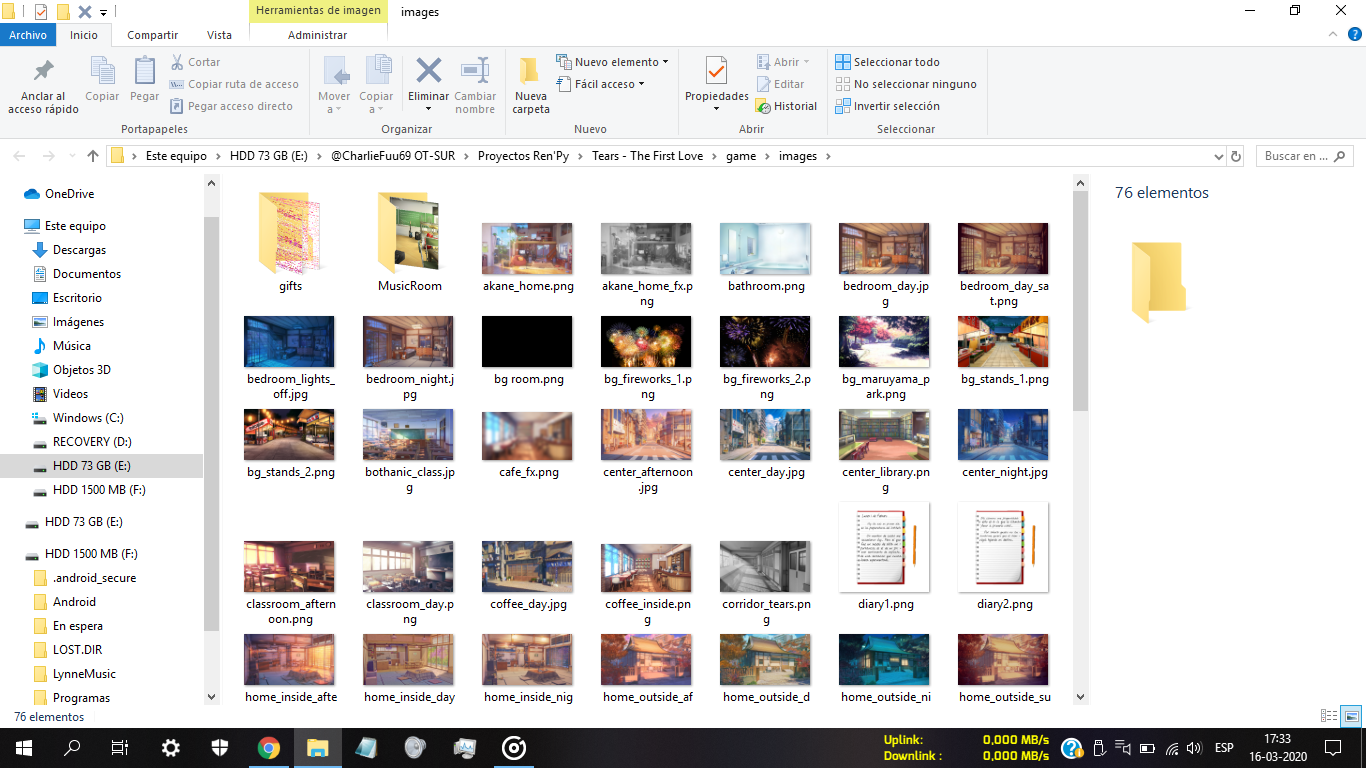
[Screenshot de la carpeta “images” que contiene los backgrounds de las escenas de mi juego – Proyecto TTFL! de CharlieFuu69 Creations!]
- images : Esta carpeta, está ubicada al interior de la carpeta “game”, y cumple la función de almacenar los backgrounds (Escenarios) que tendrán las escenas de nuestra historia en el juego. Los archivos son de imagen, y los más recomendados para que se vean en buena calidad, son los archivos .png y .webp. Podemos asignarle otros nombres si agregamos las imagenes correctamente en nuestro código.
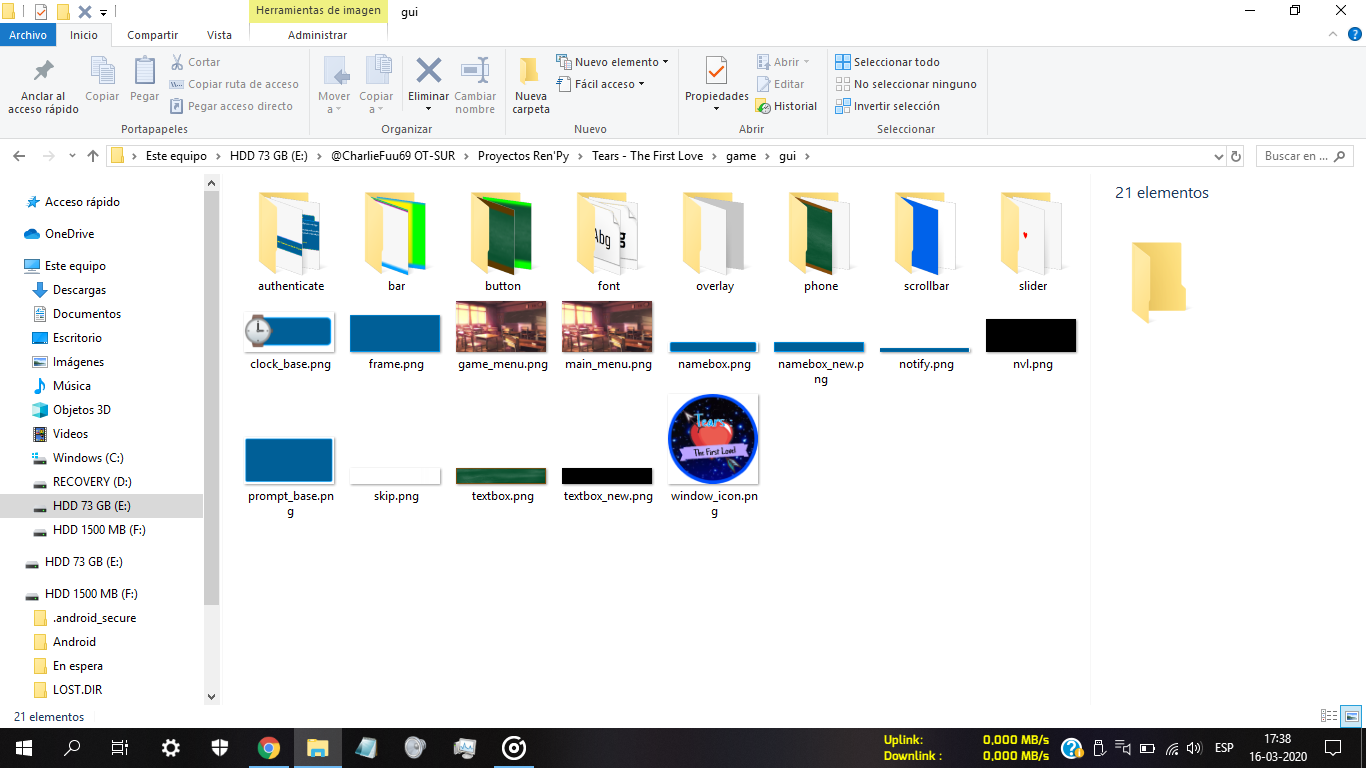
[Screenshot de la carpeta “gui” que contiene los iconos de botones, tipografías y diseño gráfico de mi juego – Proyecto TTFL! de CharlieFuu69 Creations!]
- gui : “gui” es una sigla que proviene del inglés “Graphical User Interface” o como sería traducido al español : Interfaz Gráfica de Usuario. Esta carpeta posee todos los archivos de imagen que le dan diseño a nuestro juego, tales como objetos de nuestro menú principal, botones, etc. Si el diseño por defecto que te proporciona Ren’Py no es de tu agrado, puedes personalizar las imágenes con Adobe Photoshop, siempre y cuando las guardes con su mismo nombre. Más adelante subiré una distro de PS que estoy usando. NO INTENTES CAMBIAR EL NOMBRE DE ESTA CARPETA!!!. El código prediseñado ya trae registrada esta carpeta para los archivos de imagen de interfaz.
Editar Archivo : Aquí encontraremos los principales scripts de código de nuestro juego. Estos son accesos directos que abrirán el archivo en el editor de texto que descargaste dentro del motor. Si aún no tienes los editores de texto, presiona un botón que diga “Todos los Archivos”. Ahora explicaré en qué consisten estos scripts…
- options.rpy : Este script, contiene las declaraciones que le dirán al motor, bajo qué parámetros se hará la compilación de nuestro juego. Más adelante les enseñaré a empaquetar archivos dentro de este script.
- gui.rpy : En este script, se declaran los diseños, colores, dimensiones de objetos, tipografías del juego, entre otras. Aquí es donde se le da forma a los botones del juego, se personalizan los colores para ciertos botones de texto y se dimensionan objetos en pantalla.
- screens.rpy : Este script es el segundo responsable del diseño de nuestro juego, ya que contiene todas las pantallas de nuestro juego, como las del menú principal, menú rápido dentro de las escenas y más que podemos crear con el tiempo!.
- Abrir Proyecto (Botón) : Este botón se activa cuando tenemos descargado el editor de texto. Al presionarlo, nos abrirá el editor de texto, en el script donde escribiremos nuestra historia. Ese archivo script se llama “script.rpy”, pero podemos cambiar el nombre a nuestro antojo.
2. HERRAMIENTAS DE DESARROLLO (Acciones)
En el Inicio de nuestro lanzador, encontraremos herramientas que nos serán de mucha utilidad durante el desarrollo de nuestro juego, y son las siguientes :
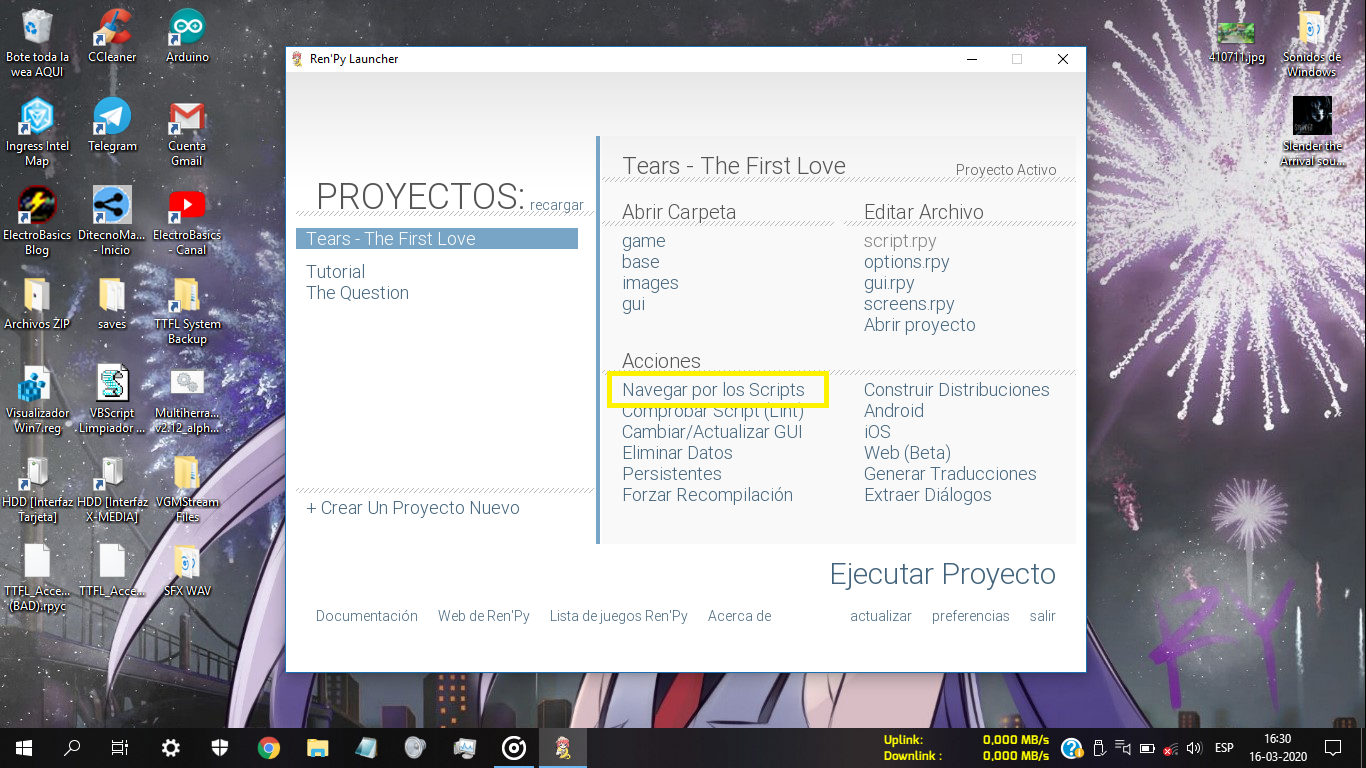
Navegar por los Scripts : Esta herramienta, nos mostrará la lista de scripts que tenemos dentro de nuestro proyecto, seguido de un visor de labels establecidos en nuestro código, entre otros.
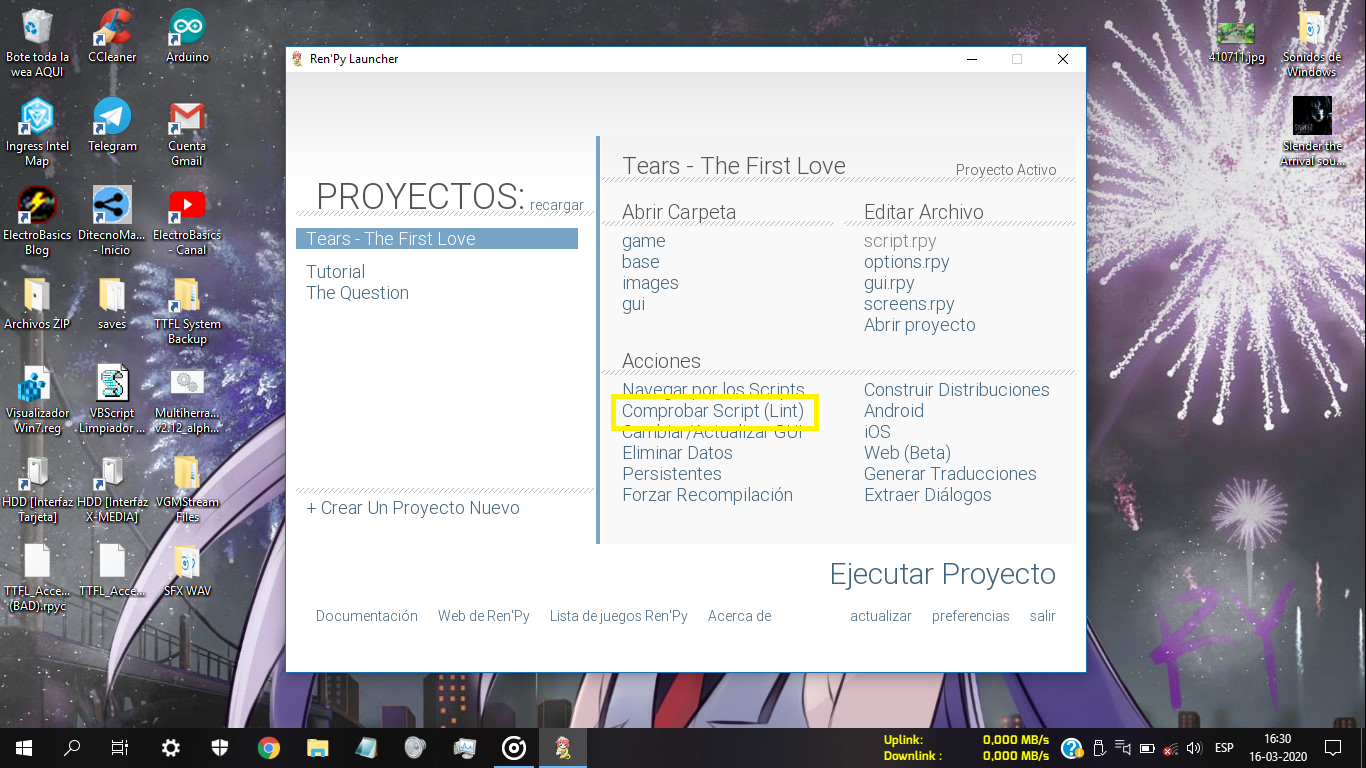
Comprobar Script (Lint) : El “Lint” es posiblemente la herramienta que más vamos a ocupar durante el desarrollo de nuestro juego, ya que este tiene la función de generar un reporte de posibles errores en nuestro código, la cantidad de palabras, caracteres y menús creados dentro del juego.
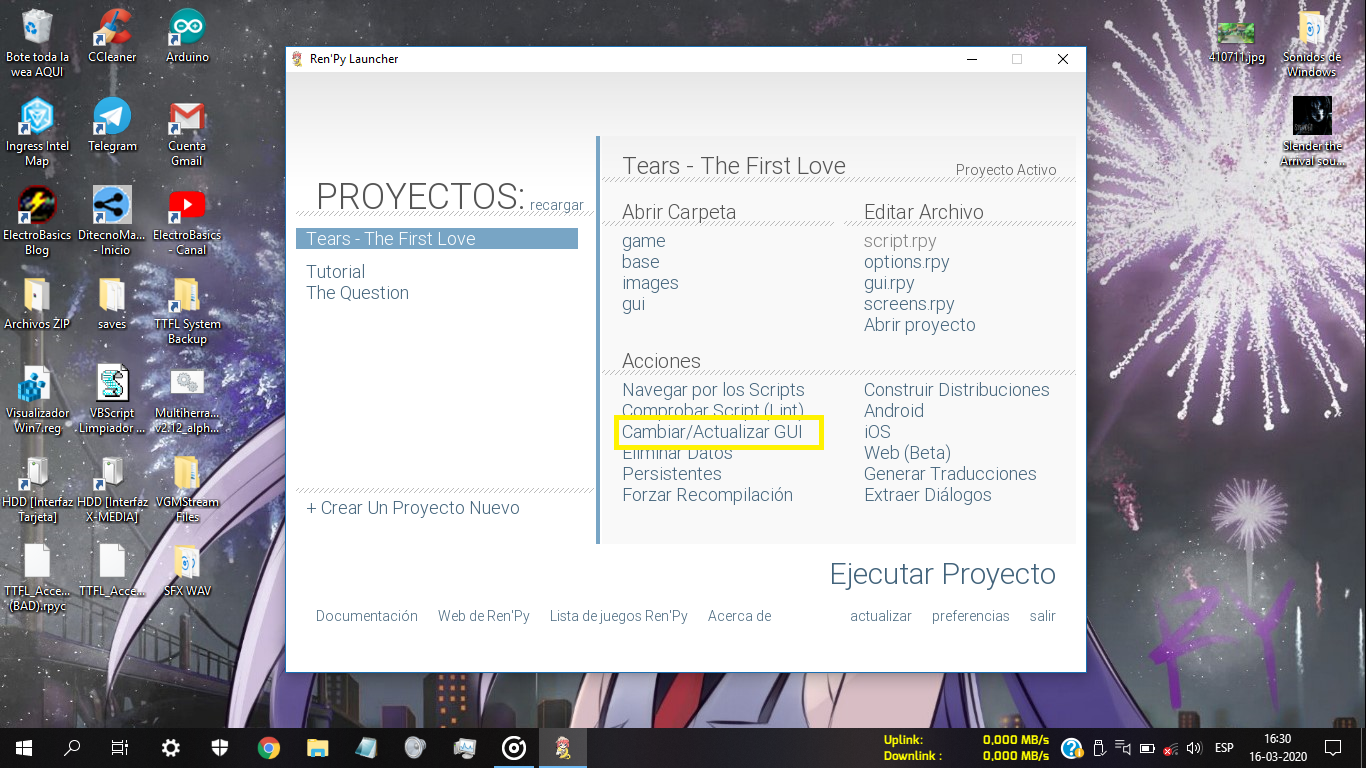
Cambiar / Actualizar la GUI : Probablemente esta sea la función más inútil de Ren’Py, sobre todo para quienes han cambiado radicalmente el diseño gráfico del juego, porque esta opción restaura tus actuales diseños, por el diseño predeterminado de Ren’Py.
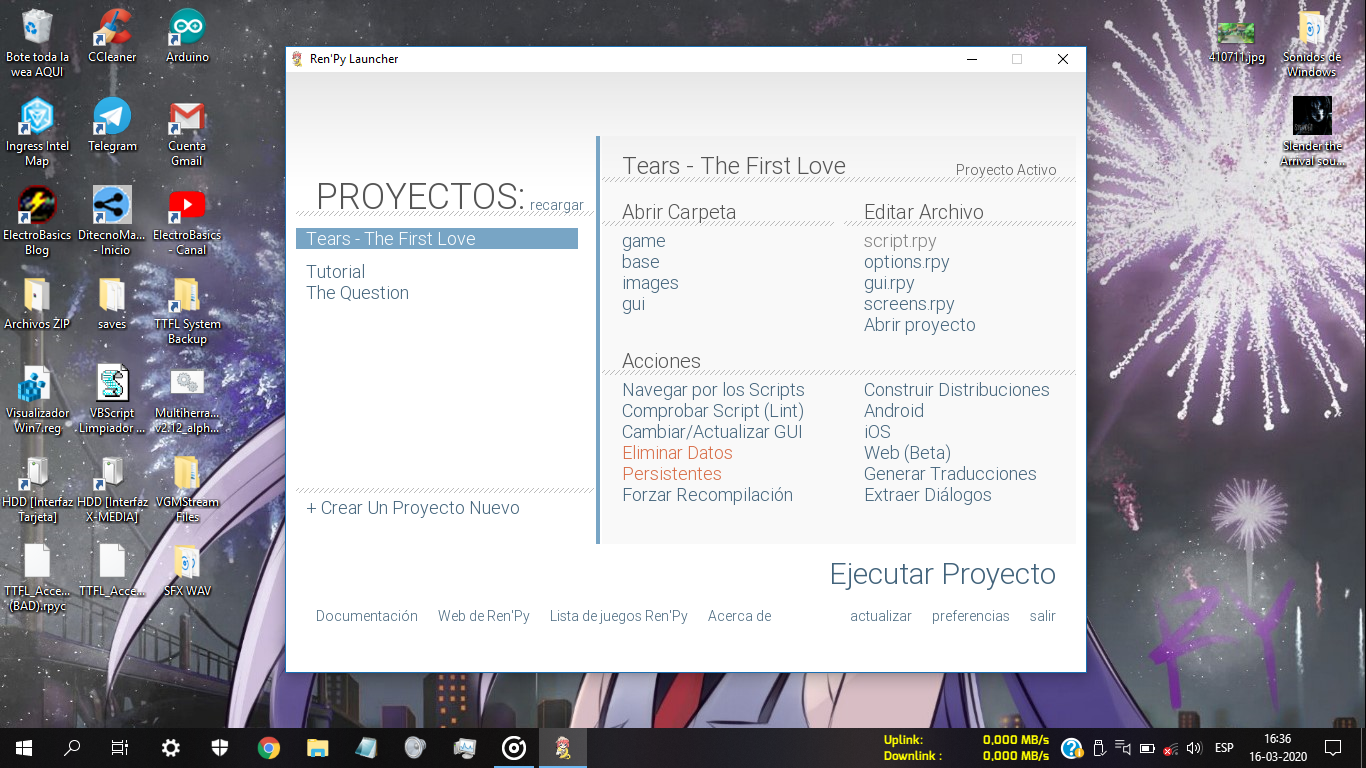
Eliminar datos persistentes : Esta opción elimina los datos de nuestro juego (Partidas guardadas y configuración In-Game). Esto no borra los archivos que componen tu juego, sino que lo resetea como si se estuviera iniciando desde cero.
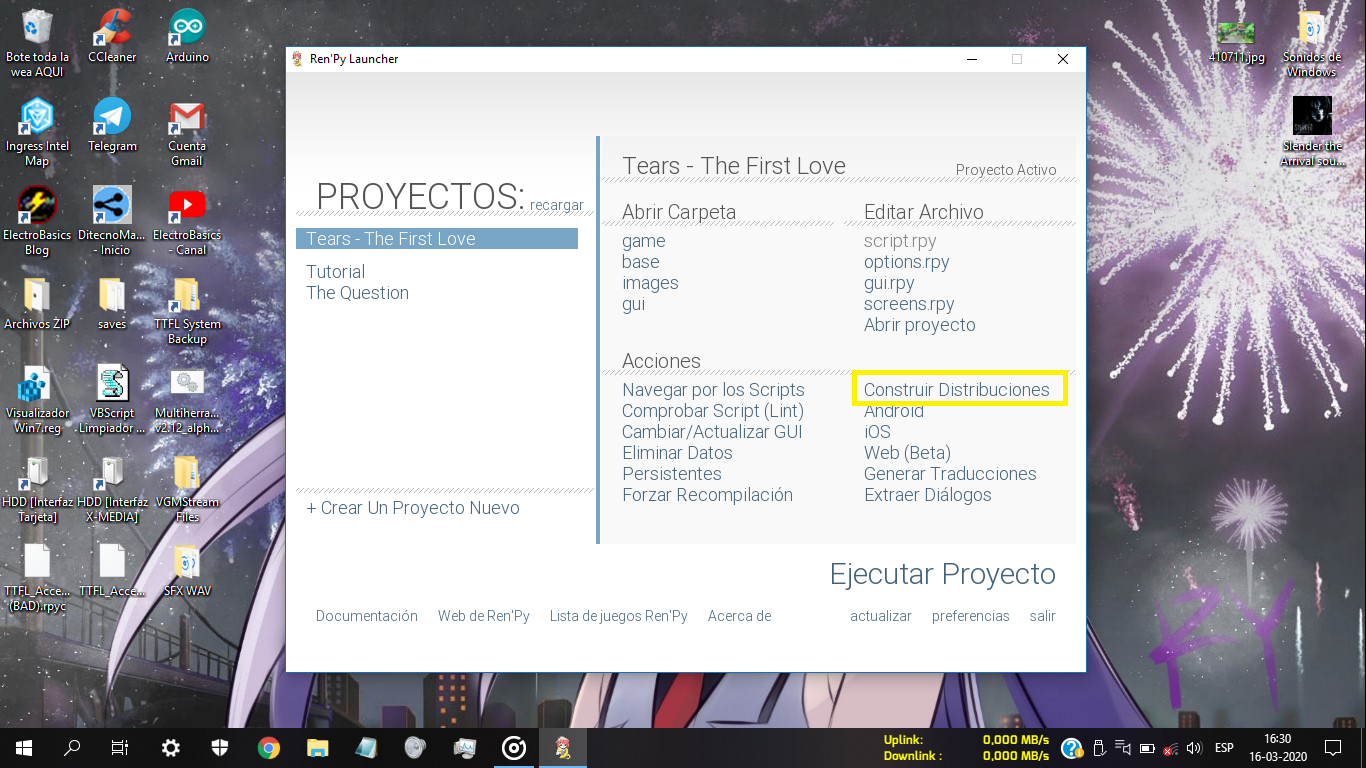
Construir Distribuciones : Este botón te dirige a un menú donde puedes hacer ajustes previos para compilar tu juego. Este método de compilación, genera distros de tu juego para entornos de PC, como Windows, Linux, Macintosh (MacOS).
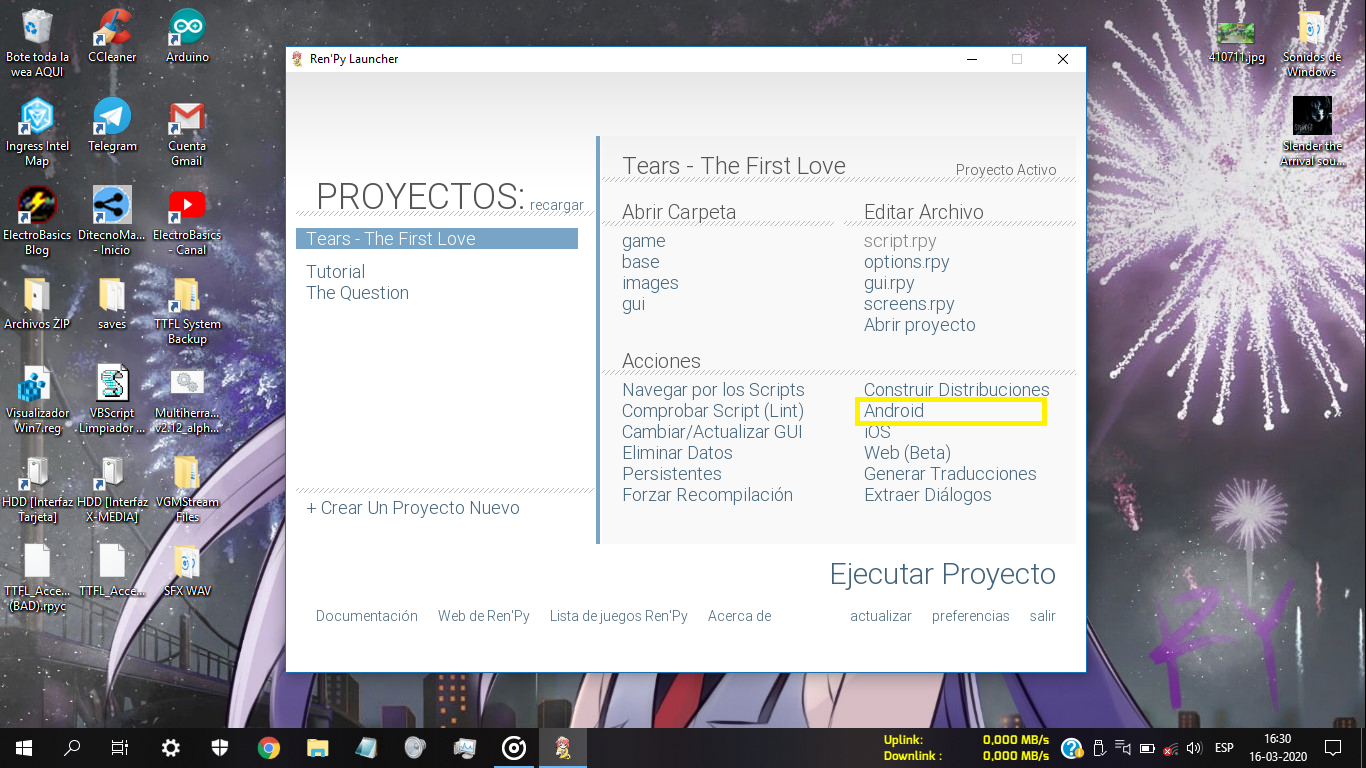
Android / iOS / Web : Con estos botones, podemos compilar nuestro juego para plataformas móviles o para que tu juego pueda ser jugado desde algún sitio web. En Android, necesitas descargar “RAPT” (La herramienta que emula Android para que tu juego sea arrancado como si estuvieras en un móvil), y también necesitas descargar el SDK (Software Development Kit) con el que Ren’Py puede generar archivos .apk de tu juego!. Por otra parte, para trabajar con iOS, debemos descargar el paquete “Renios”, y para jugar Online (Sitio Web) necesitamos el paquete “RenpyWeb”. Todos estos paquetes se pueden descargar presionando cualquiera de esos botones.
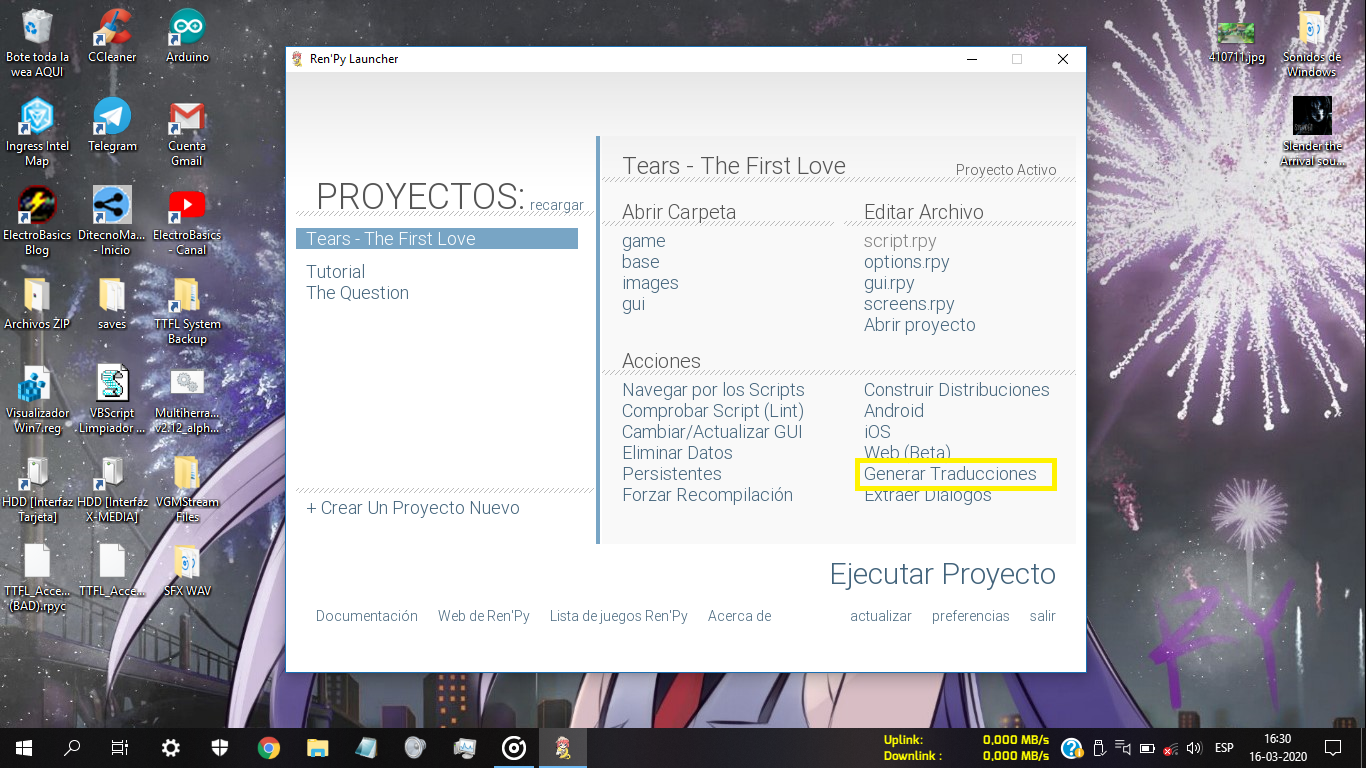
Generar Traducciones : Esta herramienta traduce nuestro juego (Diálogos y botones) a otro idioma que deseemos, pero esta herramienta funciona si ajustamos correctamente nuestro código, ya que el proceso de traducción solo lee y traduce lo que le indicamos en nuestros scripts. Además, si queremos traducir nuestro juego a idiomas como el Chino Mandarín o el Japonés, debemos estar conscientes de que las fuentes tipográficas que tenemos para nuestro juego, son compatibles con idiomas de glifos. Más adelante enseñaré a usar esta herramienta.
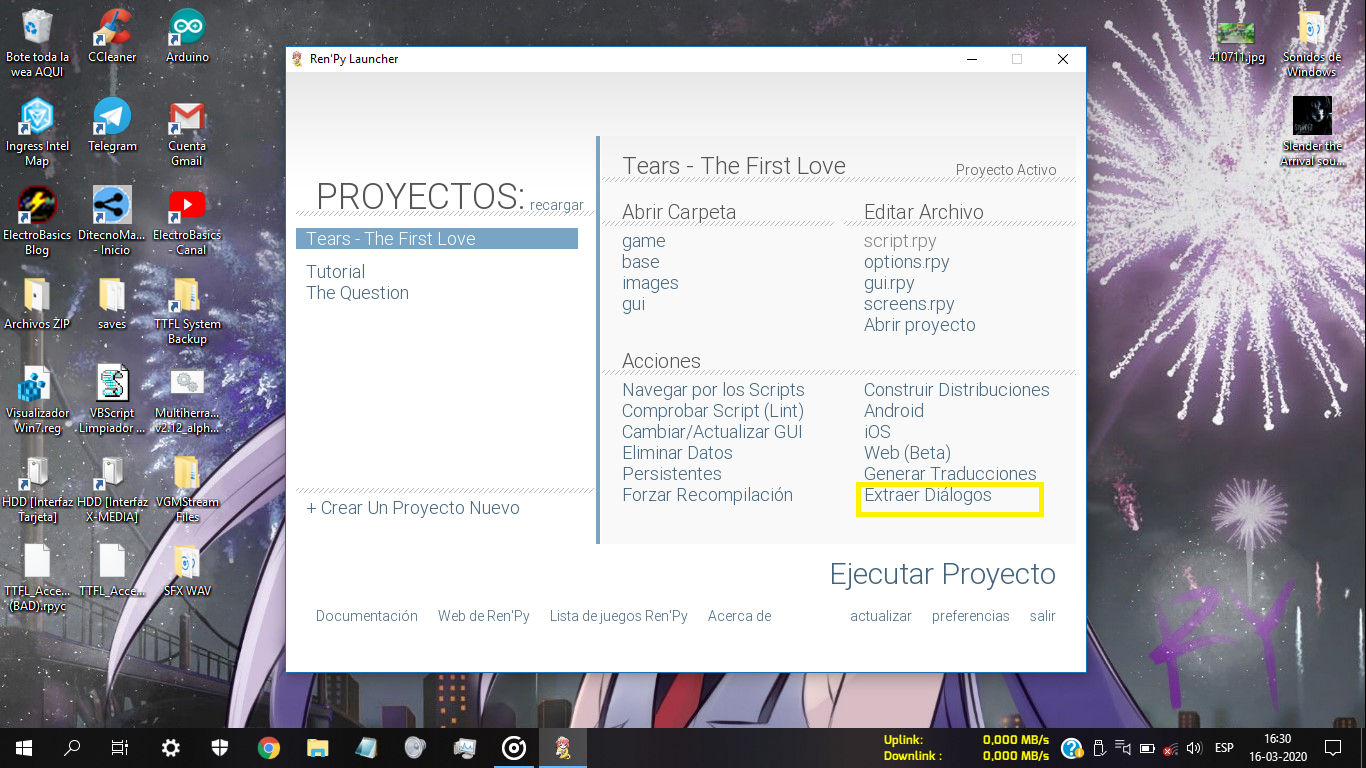
Extraer Diálogos : Esta herramienta nos generará un archivo .txt con todos los diálogos de nuestra historia. También podemos extraer los diálogos generando un archivo por tabulaciones (.tab).
Hasta aquí llega esta revisión de las características que posee Ren’Py. Con esto, espero que ya te hayas familiarizado un poco más con la interfaz del lanzador.
- Descarga los recursos de Ren’Py Presionando Aquí!
Yo también estoy desarrollando un juego!. Visita el blog de mi juego y entérate de mi bitácora de desarrollo!
- Accede a “Tears : The First Love! Gameblog” Presionando Aquí!
Siguiente post? Será el tutorial para crear un proyecto en Ren’Py!. Incluiré los pasos para crear el proyecto y una escritura básica en el código para empezar a programar de una vez por todas!.
Navega entre los posts de este hilo!
<< Ir al Post #1 | Ir al Post #3 >>
ElectroBasicsYT – CharlieFuu69 Creations!
- Tutorial
- Programación | Programas, aplicaciones

Publicación by ElectroBasicsYT is licensed under a Creative Commons Attribution-NonCommercial-ShareAlike 4.0 Internacional











??
yo tengo un iq mayor al promedio
???? (Solicito contexto xd)
Hola Jorddy. Cual es la relación que tiene con el tutorial el IQ…No comprendo.