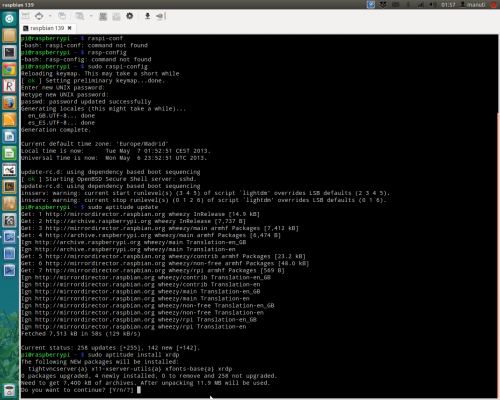

Hay una variedad de comandos útiles si eres un usuario con alguna experiencia,pero si hay algunos que te ayudarán desde el principio a operar el sistema de una manera mas amena .
Los comandos para principiantes en Linux básicos, como por ejemplo para acceder como usuario root o el de instalar programas desde la Terminal. Todos ellos son necesarios y acabarás aprendiendolos en algún momento.
sudo su
Primero y principal, el comando “sudo su” sirve para una cosa que debes hacer si quieres instalar programas o mover una simple coma en Linux: concederte permisos de super usuario.
En este caso, se trata de convertirte en root en la Terminal. Cuando lo hayas hecho ya podrás hacer de todo en ella sin tener que introducir constantemente la contraseña.
Otra opción es añadir “su”, delante de cada comando, aunque igualmente necesitarás introducir la clave posteriormente.
Ejemplo:
sudo su dpkg -i synaptic
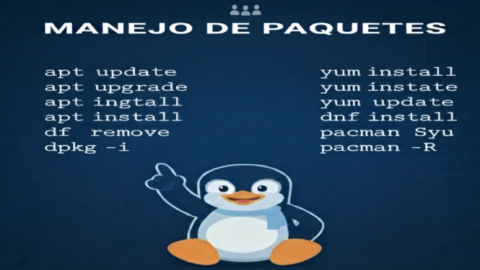
apt-get fue la primera interfaz “basada en la línea de órdenes ” desarrollada dentro del proyecto. apt es un segundo frontend de linea de comandos proporcionado por APT el cual soluciona algunos errores de diseño de la orden apt-get.synaptic, aptitude (que incluye tanto una interfaz en modo texto como una gráfica — aún cuando no esté completa), wajig, …. La interfaz más recomendada, apt es la que utilizaremos en los ejemplos de esta sección. Note, sin embargo, que la sintaxis de línea de órdenes de apt-get y de aptitude son muy similares. Detallaremos cuando existan grandes diferencias entre apt, apt-get y aptitude.apt-get install
Ahora vamos con otro de los comandos más útiles de Linux, el Apt-get install. Se trata del código que sirve para instalar aplicaciones desde la Terminal, eso sí, siempre que éstas estén en los repositorios de la distribución que utilices.
Sigue siendo más fácil, sobre todo para principiantes, instalar los programas de forma gráfica. Sin embargo quizás no los encuentras y haz visto que con apt-get lo puedes hacer. Pues adelante.
La clave es saber el nombre del paquete a instalar, ya que tras “sudo apt-get install” debe seguir el nombre, como por ejemplo Gimp .
Elemplo:
sudo apt-get install gimp
apt-get update
Lo que hace es sincronizar el índice de paquetes desde sus fuentes. Los índices de paquetes disponibles se obtienen de los lugares especificados en /etc/apt/sources.list
apt-get upgrade upgrade se usa para instalar la versión más nueva de todos los paquetes instalados en el sistema. Los paquetes instalados con una nueva versión disponible se descargan y actualizan, y bajo ninguna circunstancia se desinstalarán paquetes, o se instalarán paquetes nuevos. Las nuevas versiones de programas instalados que no se puedan actualizar sin cambiar el estado de instalación de otros paquetes no se instalarán, manteniéndose la versión actual. Debe realizar un update antes para que apt-get sepa que hay nuevas versiones disponibles
apt-get –purge remove
Ya te has cansado de un programa que instalaste desde la consola de comandos.No lo puedes eliminar desde el centro de software.Es relativamente sencillo,sólo requieres saber el nombre del paquete que instalaste.
Introduce el comando que anula el “apt-get install”, o sea , “apt-get install –puge remove”. Este comando “conjunto de instrucciones” no sólo desinstalará la aplicación, sino que eliminará todos los datos que ésta haya almacenado en tu Raspberry Pi o Pc.
dpkg -i
dpkg, un gestor de paquetes de nivel intermedio para es/Debian.En el caso que tu distribución de Linux está basada en Debian, como por ejemplo Ubuntu o Linux Min, entonces el sistema de gestión de paquetes es compatible con “dpkg -i”. Es probablemente el comando de Linux más útil para instalar programas.
Al igual que en Windows está el formato .exe y en macOS el .dmg, en Debian está el .deb. Es el tipo de archivos que puedes instalar directamente en el sistema operativo.
En este caso, la forma de hacerlo es la siguiente.
- Mete el archivo .deb en una carpeta de tu ordenador y abre dicha carpeta
- Haz click derecho con el ratón y selecciona Abrir en Terminal
- Ahora introduce “dpkg -i [nombre del archivo a instalar]” y dale a Enter, sin comillas
- Ahora introduce tu clave y vuelve a pulsar Enter
Bueno esto es una primera parte de los cuales seguirán la lista de comandos en otras publicaciones.
Saludos Maqui
- Tutorial
- Programación

Publicación by Maqui is licensed under a Creative Commons Attribution-NonCommercial-ShareAlike 4.0 Internacional