
En esta serie de tutoriales, se dará una breve introducción de comandos describiendo su función con algún parametro sin entrar en detalle, queda en cada uno profundizar en el que le interese mas, además serán organizados por diferentes categorias. Que se van a ir dando en diferentes capitulos.
Para mas info de un comando utilice lo siguiente linea
man comando
Indice
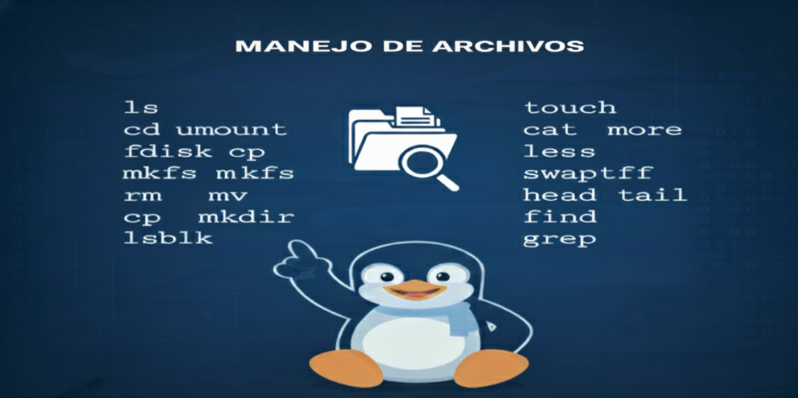
Gestionar archivos y directorios
Montar un sistema de ficheros / Encontrar archivos
¿Cómo empezar?
- Abrir la Terminal: Presiona
Ctrl + Alt + T. - Explorar: Usa
lspara ver qué hay,pwdpara saber dónde estás, ycdpara moverte.
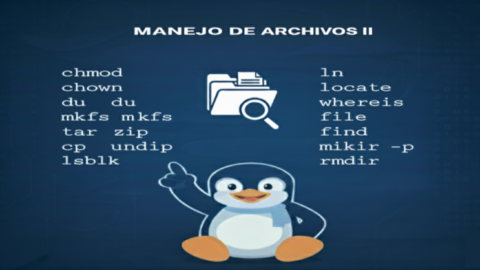
Permisos en ficheros (usar “+” para colocar permisos y “-” para eliminar)
1. ls -lh → Mostrar permisos.
2. ls /tmp | pr -T5 -W$COLUMNS → dividir la terminal en 5 columnas.
3. chmod ugo+rwx directory1 → colocar permisos de lectura ®, escritura (w) y
ejecución(x) al propietario (u), al grupo (g) y a otros (o) sobre el directorio ‘directory1’.
4. chmod go-rwx directory1 → quitar permiso de lectura ®, escritura (w) y (x) ejecución al grupo (g) y otros (o) sobre el directorio ‘directory1’.
5. chown user1 file1 → cambiar el dueño de un fichero.
6. chown -R user1 directory1 → cambiar el propietario de un directorio y de todos
los ficheros y directorios contenidos dentro.
7. chgrp group1 file1 → cambiar grupo de ficheros.
8. chown user1:group1 file1 → cambiar usuario y el grupo propietario de un fichero.
9. find / -perm -u+s → visualizar todos los ficheros del sistema con SUID configurado.
10.chmod u+s /bin/file1 → colocar el bit SUID en un fichero binario. El usuario que corriendo ese fichero adquiere los mismos privilegios como dueño.
11.chmod u-s /bin/file1 → deshabilitar el bit SUID en un fichero binario.
12.chmod g+s /home/public → colocar un bit SGID en un directorio –similar al SUID pero por directorio.
13.chmod g-s /home/public → desabilitar un bit SGID en un directorio.
14.chmod o+t /home/public → colocar un bit STIKY en un directorio. Permite el borrado de ficheros solamente a los dueños legítimos.
15.chmod o-t /home/public → desabilitar un bit STIKY en un directorio.
Atributos especiales en ficheros (usar “+” para colocar permisos y “-” para eliminar)
1. chattr +a file1 → permite escribir abriendo un fichero solamente modo append.
2. chattr +c file1 → permite que un fichero sea comprimido / descomprimido automaticamente.
3. chattr +d file1 → asegura que el programa ignore borrar los ficheros durante la copia de seguridad.
4. chattr +i file1 → convierte el fichero en inmutable o invariable, por lo que no puede ser eliminado, alterado, renombrado, ni enlazado.
5. chattr +s file1 → permite que un fichero sea borrado de forma segura.
6. chattr +S file1 → asegura que un fichero sea modificado, los cambios son escritos en modo synchronous como con sync.
7. chattr +u file1 → te permite recuperar el contenido de un fichero aún si este está cancelado.
8. lsattr → mostrar atributos especiales.
Archivos y ficheros comprimidos.
1. 7za a -mx=9 -ms=on -mhe=on -p archivocomprimido directorio1 archivo1 archivo2 → comprimir un directorio y dos archivos en formato 7zip, con compresión sólida máxima, y protección por contraseña (la extensión 7z se agrega automáticamente).
2. 7za x archivocomprimido.7z → extraer un archivo comprimido en 7zip (7zip también permite descomprimir otros formatos, como por ejemplo, zip).
3. bunzip2 file1.bz2 → descomprime in fichero llamado ‘file1.bz2’.
4. bzip2 file1 → comprime un fichero llamado ‘file1’.
5. gunzip file1.gz → descomprime un fichero llamado ‘file1.gz’.
6. gzip file1 → comprime un fichero llamado ‘file1’.
7. gzip -9 file1 → comprime con compresión máxima.
8. rar a file1.rar test_file → crear un fichero rar llamado ‘file1.rar’.
9. rar a file1.rar file1 file2 dir1 → comprimir ‘file1’, ‘file2’ y ‘dir1’ simultáneamente.
10.rar x file1.rar → comprimir archivo rar.
11.unrar x file1.rar → descomprimir archivo rar.
12.tar -cvf archive.tar file1 → crear un tarball descomprimido. 13.tar 13.cvf archive.tar file1 file2 dir1 → crear un archivo conteniendo ‘file1’, ‘file2′ y’dir1’.
14.tar -tf archive.tar → mostrar los contenidos de un archivo.
15.tar -xvf archive.tar → extraer un tarball (si el archivo además está comprimido con gzip, bzip2 o xz, descomprimirlo automáticamente).
16.tar -xvf archive.tar -C /tmp → extraer un tarball en /tmp.
17.tar -cjvf archive.tar.bz2 dir1 → crear un tarball comprimido en bzip2.
18.tar -xjvf archive.tar.bz2 → descomprimir un archivo tar comprimido en bzip2
19.tar -cJvf archive.tar.xz dir1 → crear un tarball comprimido en xz.
20.XZ_OPT=-9e tar -cJvf archive.tar.xz dir1 → crear un tarball comprimido en xz (con máxima compresión).
21.tar -xJvf archive.tar.xz → descomprimir un archivo tar comprimido en xz.
22.tar -czvf archive.tar.gz dir1 → crear un tarball comprimido en gzip.
23.tar -I pigz -cf archive.tar.gz dir1 → crear un tarball comprimido en gzip, pero utilizando pigz, que comprime en paralelo aprovechando todos los núcleos de los microprocesadores del equipo.
24.GZIP=-9 tar -czvf archive.tar.gz dir1 → crear un tarball comprimido en gzip (con máxima compresión).
25.tar -xzvf archive.tar.gz → descomprimir un archive tar comprimido en gzip.
26.zip file1.zip file1 → crear un archivo comprimido en zip.
27.zip -r file1.zip file1 file2 dir1 → comprimir, en zip, varios archivos y directorios de forma simultánea.
28.unzip file1.zip → descomprimir un archivo zip.
Navega entre los diferentes temas!
<< Ir al Tema #4 | Ir al Tema #6 >>
- Tutorial
- Programación | Otros

Publicación by Maqui is licensed under a Creative Commons Attribution-NonCommercial-ShareAlike 4.0 Internacional